带上几何与构件层级
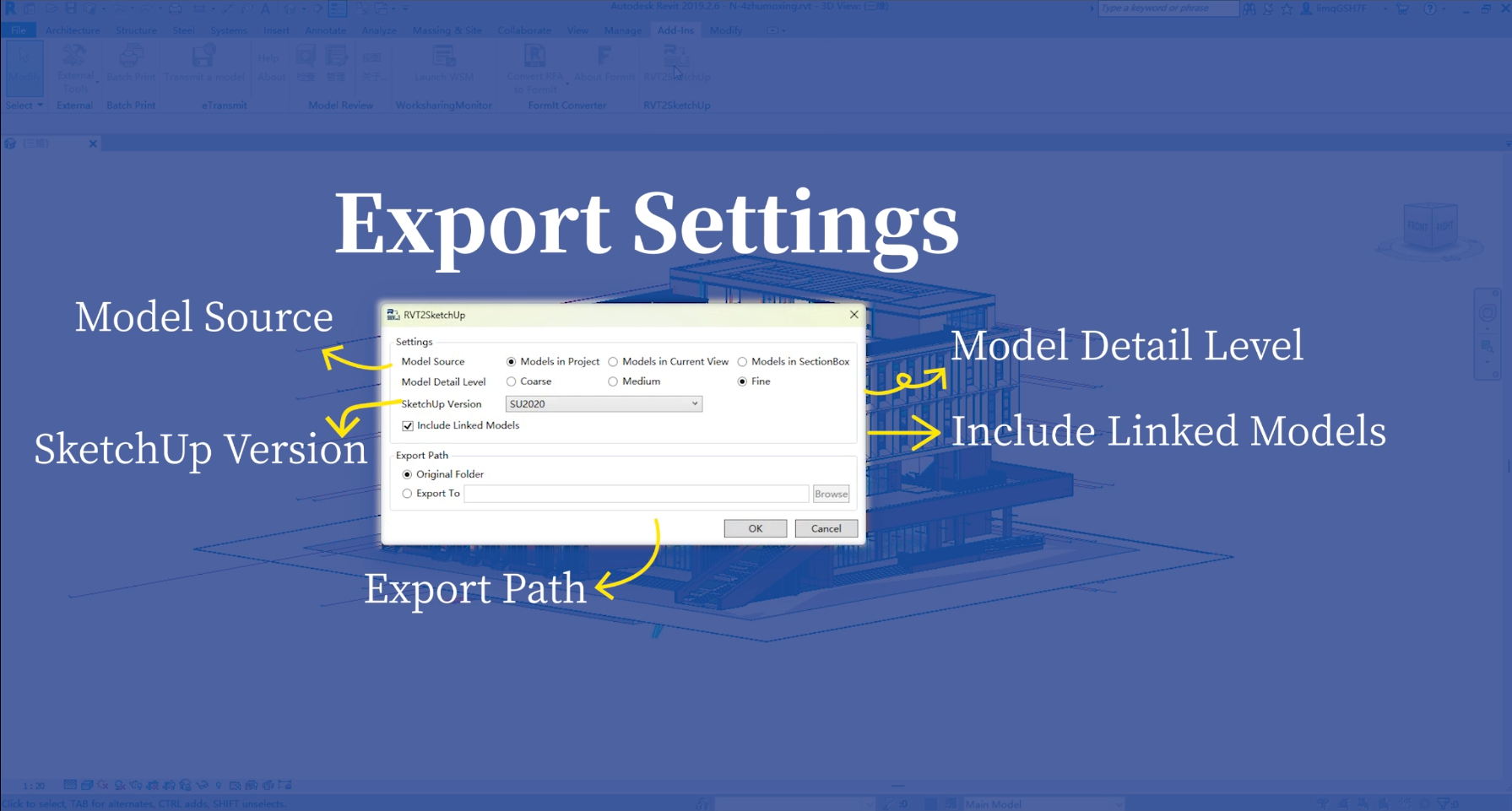
转换模型几何和构件层级信息,支持曲面和建筑细节。可选择粗略、中等或精细的几何详细程度。
uBIM SKP Exporter for Revit
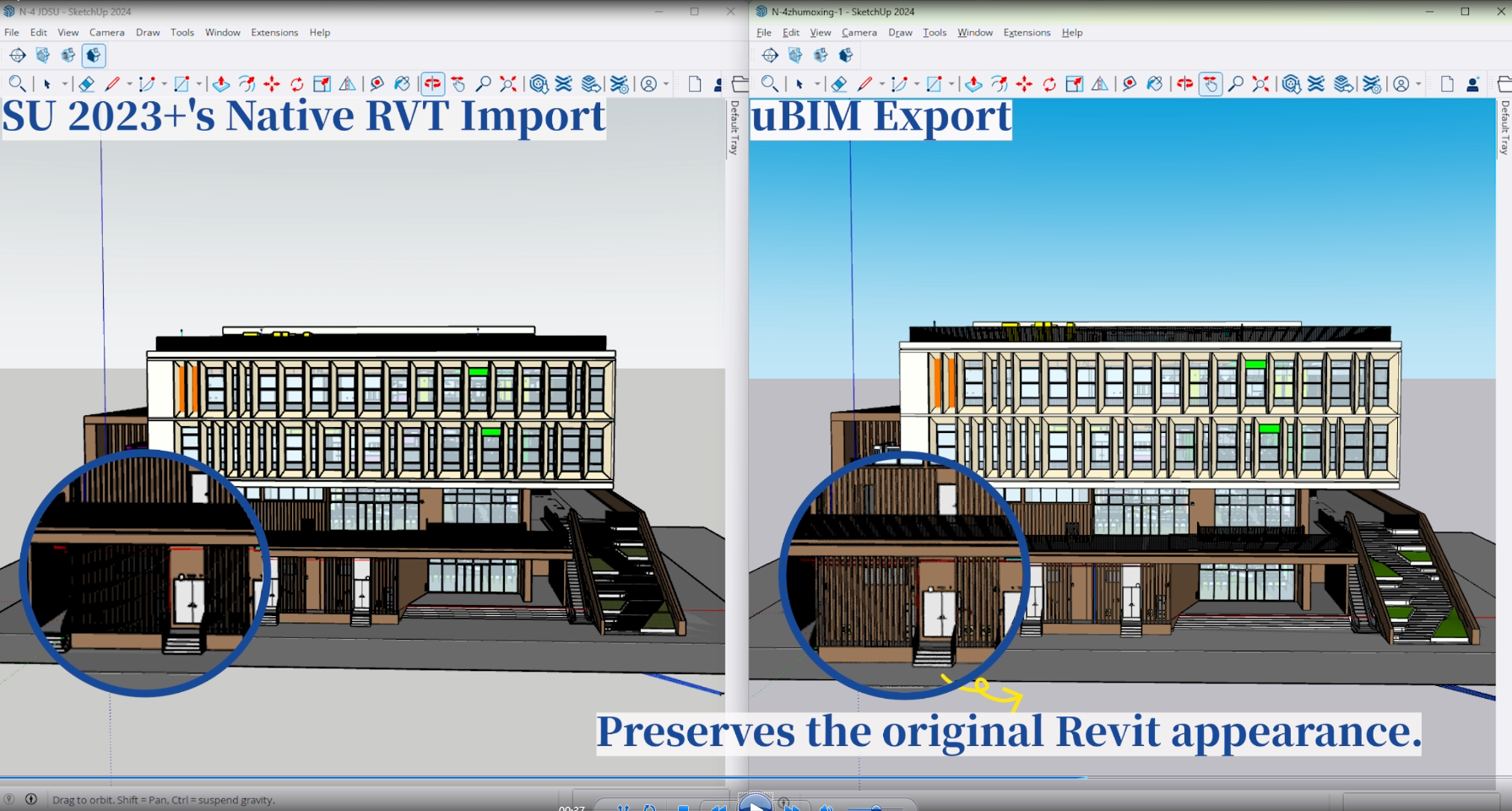
从 Revit 直接导出 SKP 文件,保留模型几何与构件层级,尽可能保留材质与贴图。按需包含链接模型,交给 SketchUp 团队继续查看和展示。

查看 Revit 中可配置的导出选项,以及建筑模型在 SketchUp 中的呈现效果。
按展示或协同需要选择模型范围和详细程度,并将相应内容输出为 SKP。
转换模型几何和构件层级信息,支持曲面和建筑细节。可选择粗略、中等或精细的几何详细程度。
在支持的情况下同步转换材质属性和贴图,帮助保持模型的视觉表现。
可导出整个项目、当前视图中的可见内容,或当前视图剖面框内的内容。
按需将 Revit 链接模型与主模型一起导出,便于在 SketchUp 中查看多专业模型。
安装插件后,从 Revit 的附加模块选项卡启动 RVT2SketchUp。
选择模型范围、几何详细程度和目标 SketchUp 版本,设置是否导出链接模型。
指定保存目录后开始导出,在目标版本的 SketchUp 中打开 SKP,核对几何和材质。
版本兼容、链接模型与材质转换。
在 Autodesk Marketplace 查看插件支持的 Revit 版本。导出时从 SketchUp 版本下拉菜单中选择与接收方软件兼容的版本。
可以。在导出对话框中启用包含链接模型(Include Linked Models),即可将 Revit 链接与主模型一起导出。包含链接可能增加导出时间和文件大小。
插件会尽可能转换材质和贴图。交付前可用目标版本的 SketchUp 打开 SKP,检查关键表面的显示效果。
先在 Revit 中设置视图可见性或剖面框,再在插件的模型范围中选择当前视图或剖面框。
前往 Autodesk Marketplace 获取插件,或查阅产品文档。