
优比软件uBIM CADBot推出新功能了!上月发布uBIM CADBot(前情提要:链接)后,用户提出了新的需求——对比dwg。图纸对比本是AutoCAD 2019以上版本的自带功能,很多第三方工具也有这个功能,用户为什么还提这个需求?
一、需求来源
经用户交流、上手测试才知道,对比dwg是一个高频使用的功能,现有的工具主要有两个问题:
● 每次只能对比2张图。而用户需求往往是整套图的对比,反复运行效率低下,尤其AutoCAD自带的对比功能操作复杂,很多人试过就不想再用。
● 第三方工具大多没有云线圈示;AutoCAD自带的对比功能有云线但不够精细清晰。 下图是AutoCAD自带对比功能的示例,需先打开文件A,然后执行『Compare』命令,选择文件B,随即显示两者差异,再点击专门按钮才能将对比结果保存起来,操作繁琐且每次只能对比一组。
局部如图,云线圈示即使设置为最精细,也还是相当粗放。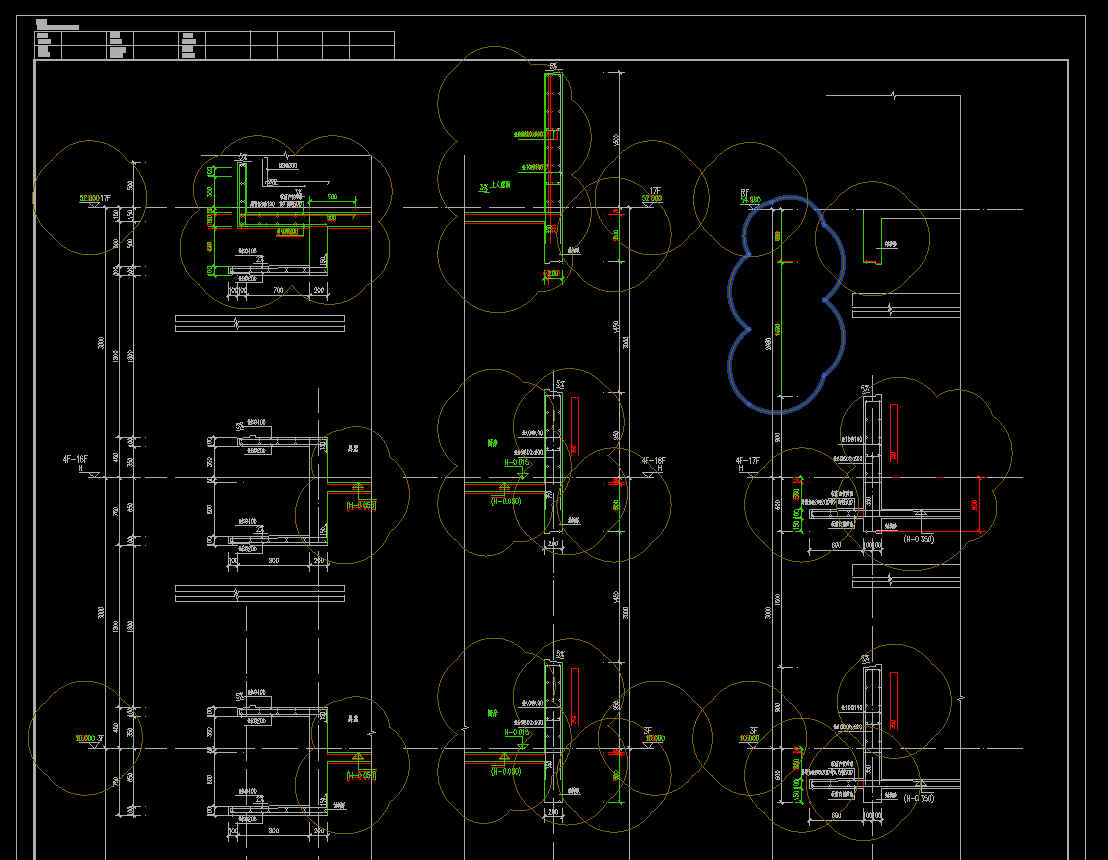
二、功能界面
针对这两个痛点,uBIM CADBot的对比dwg功能进行了改进:
● 批量对比,自动配对。直接把两个文件夹拖进去,一键智能配对,再一键批量完成对比,效率奇高。
● 精细化云线圈示。对比结果除了用颜色区分,还自动生成云线圈示,云线范围适应设计师习惯,兼顾精细化与完整性。 下图是uBIM CADBot的操作界面,左侧选择『对比dwg』功能,把需对比的一堆文件或一堆文件夹拖进去,点击『默认排序』按钮,程序即对其进行配对排序。配对的逻辑是每个文件选择文件名相似度最高的成组对比,如果文件名相互完全没有关联,那自然无法正确配对,此时可以通过『上移』『下移』按钮手动调整。
批处理的过程及成果均不会影响原文件,对比结果自动保存为新的DWG文件。本例共6组DWG对比,用时18秒,生成结果如下图示。如果两图没有差别,从文件名即可看出。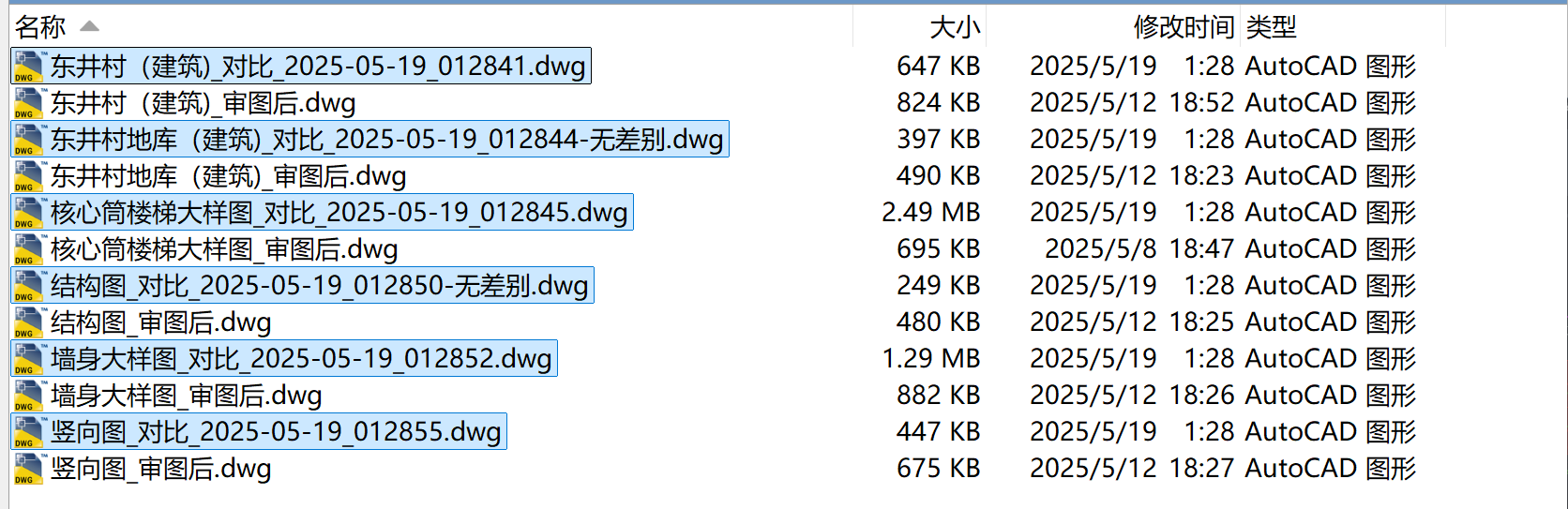
三、效果展示
跟前面用AutoCAD自带对比功能的示例结果相比较,如下图示,不管大小区别,均用云线圈出,避免遗漏。云线线宽可自定义,默认设置符合常规需求。
放大局部看看,原图设为灰色,被删掉的图元设为红色,新增的图元设为绿色,云线为紫色,云线圈示范围大小适中,非常清晰醒目。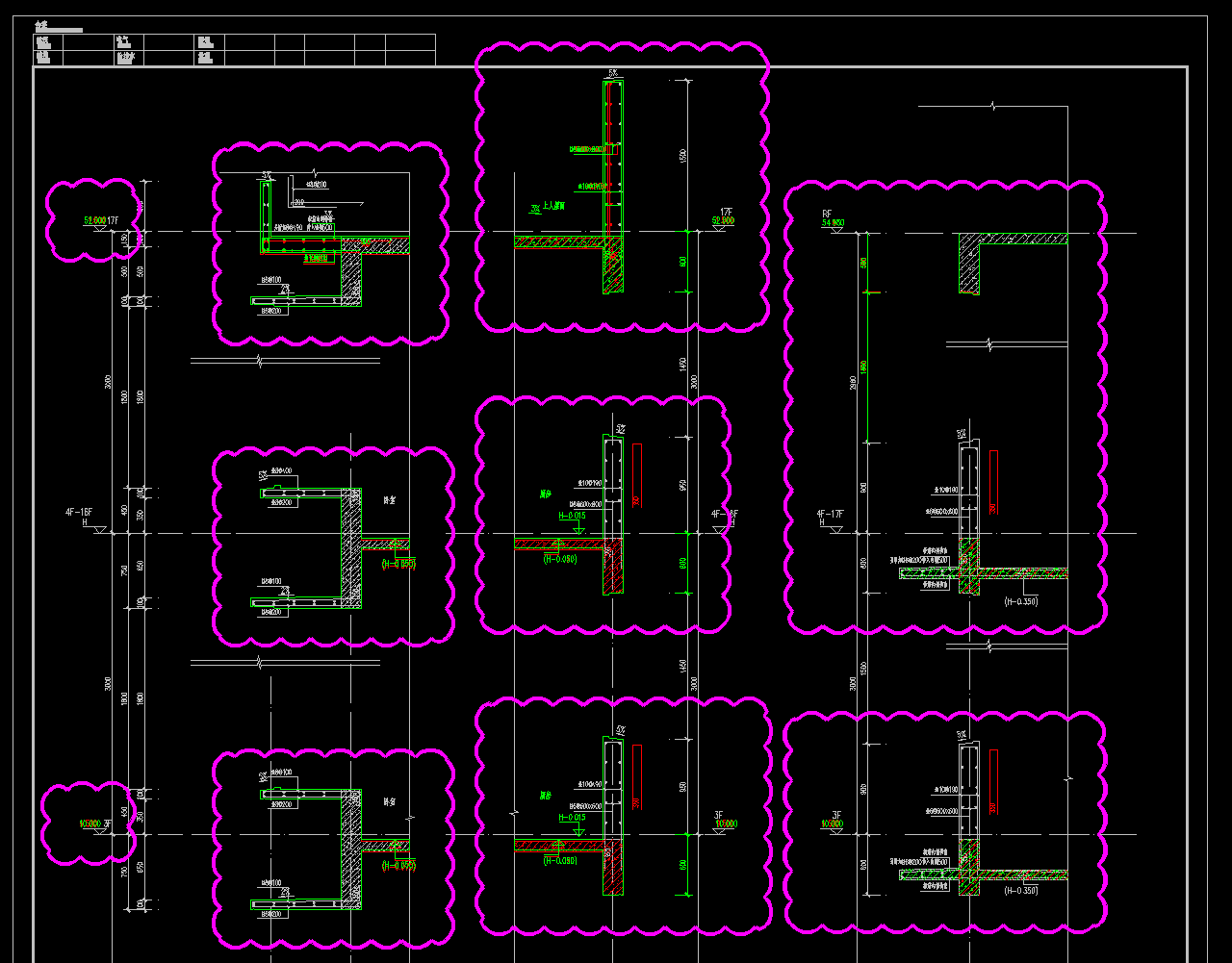
uBIM CADBot【对比dwg】功能,彻底告别 “肉眼找不同” ,为用户节省更多宝贵的时间,也避免了无效对图和错漏对图的情况发生。专业负责人和总工可将校审流程从 “全盘复查” 升级为 “精准聚焦”,效率大大提升。
四、使用方法
1 下载并安装“优比插件管理器” 。
2 在管理器中选择“uBIM CADBot”点击试用/安装。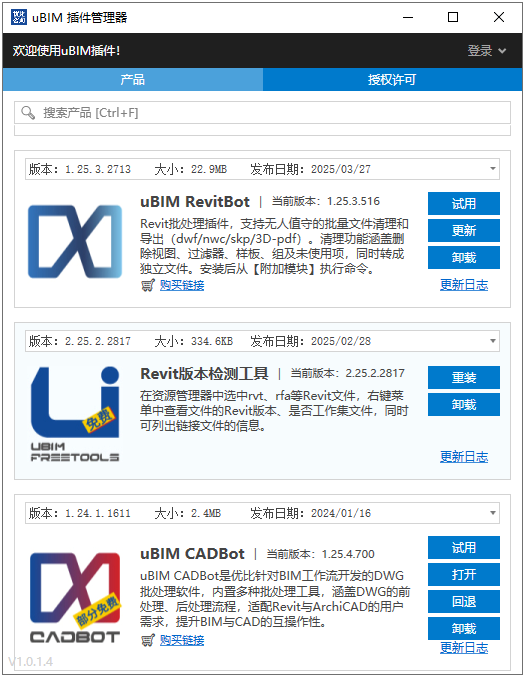
安装完成后,通过优比插件管理器中的“打开”按钮运行。
这款软件已经在微店上架,通过优比插件管理器可以试用并购买。定价为100元/年,目前处于“交个朋友”的阶段,买一年送一年(活动有效期至2025年12月31日),也欢迎各位在本文后面留言提出新的需求,呼声较高的需求会优先考虑。
现在下载【优比插件管理器】,获取更多好用 “神器” 免费试用。